Environot — Guide utilisateur
Sommaire :
1. Présentation
2. Le compte Environot
3. Commander un document
4. Suivre et récupérer les commandes
5. La synthèse des risques
6. Relancer (mettre à jour) un document
7. Récapitulatif des boutons
8. Questions fréquentes
1. Présentation
Environot est un service en ligne qui génère automatiquement les documents réglementaires liés aux risques d'un bien immobilier :
- ERP : État des Risques et Pollutions
- NRU : Nouveau Relevé d'Urbanisme
Depuis LICIEL, vous pouvez, sans quitter le logiciel :
1. Créer / paramétrer votre compte Environot
2. Commander un document ERP et/ou NRU pour le bien du dossier en cours
3. Suivre l'avancement de la commande en temps réel
4. Télécharger le PDF final et l'enregistrer automatiquement dans le dossier client
5. Consulter la synthèse des risques sans ouvrir le PDF
6. Relancer (mettre à jour) un document déjà commandé avec les dernières données
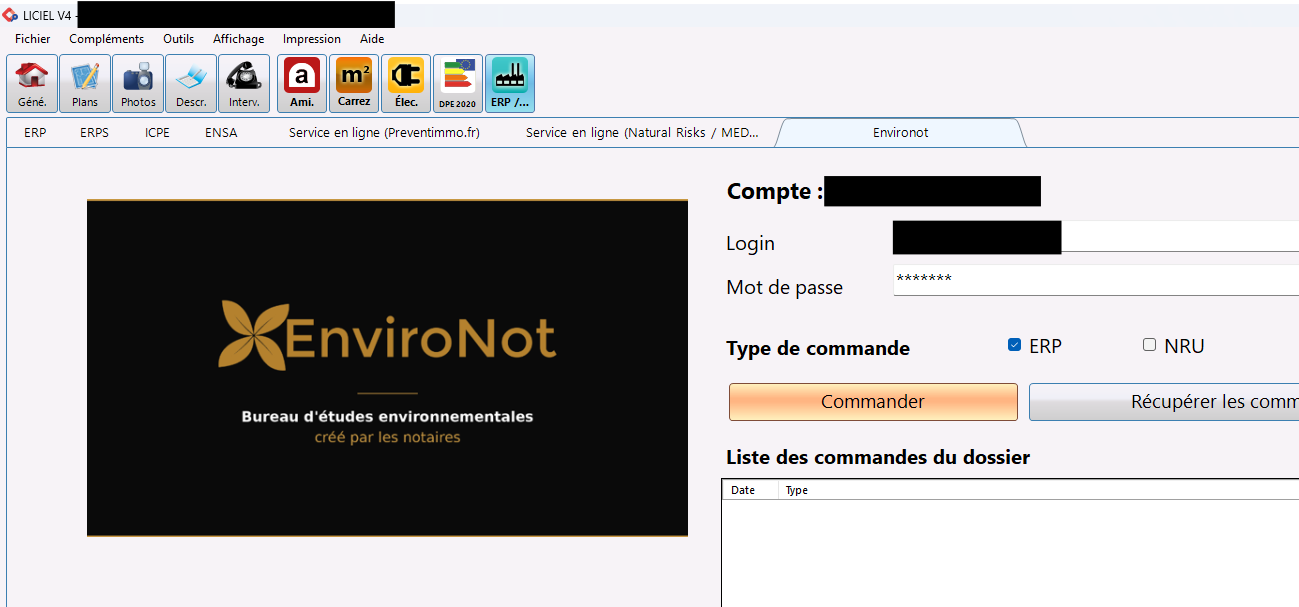
L'onglet Environot se trouve dans le module ERNT (États des Risques) du dossier.
2. Le compte Environot
2.1 Se connecter
L'onglet Environot dispose en haut d'une zone Compte Environot avec deux champs :
Login : L'adresse e-mail de votre compte Environot
Mot de passe : Le mot de passe associé
Vos identifiants sont enregistrés automatiquement et chiffrés sur le poste. Ils sont rechargés à chaque ouverture de l'onglet : vous ne les saisissez qu'une seule fois. Le compte connecté est rappelé par la mention « Compte : … ».

2.2 S'inscrire / Paramètres
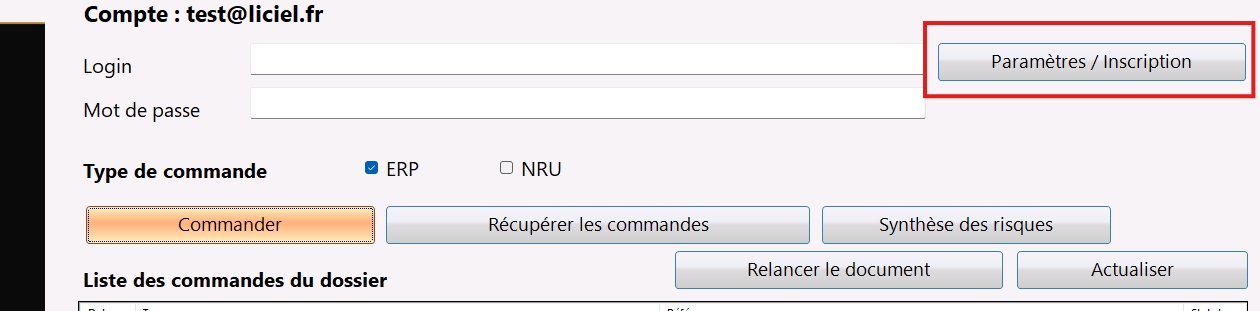
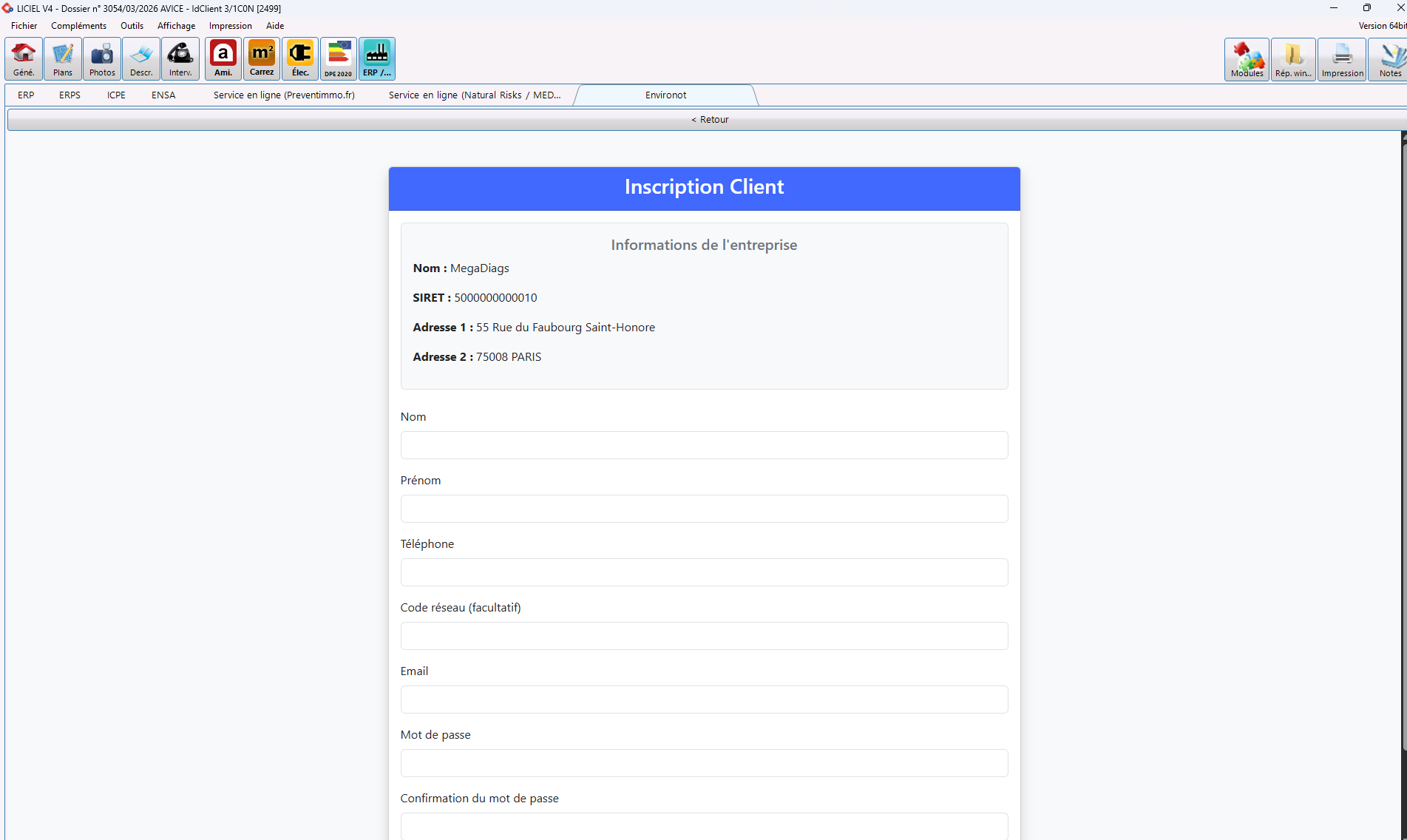
Le bouton « Paramètres / Inscription » ouvre, dans un navigateur intégré, la page d'inscription Environot pré-remplie avec les informations de votre société (nom, SIRET, adresse). Utilisez-le si vous n'avez pas encore de compte.
3. Commander un document
3.1 Choisir le type de commande
Dans la zone Type de commande, cochez le ou les documents souhaités;
Les deux cases sont indépendantes : vous pouvez commander l'un, l'autre, ou les deux en une seule fois.

3.2 Lancer la commande
Le bouton « Commander » :
1. Vérifie et enregistre vos identifiants
2. Récupère automatiquement les informations du dossier en cours :
- Type de transaction (**achat** ou **location**)
- Adresse, code postal, commune du bien
- Référence du dossier
- Nom du vendeur/propriétaire et de l'acquéreur/locataire
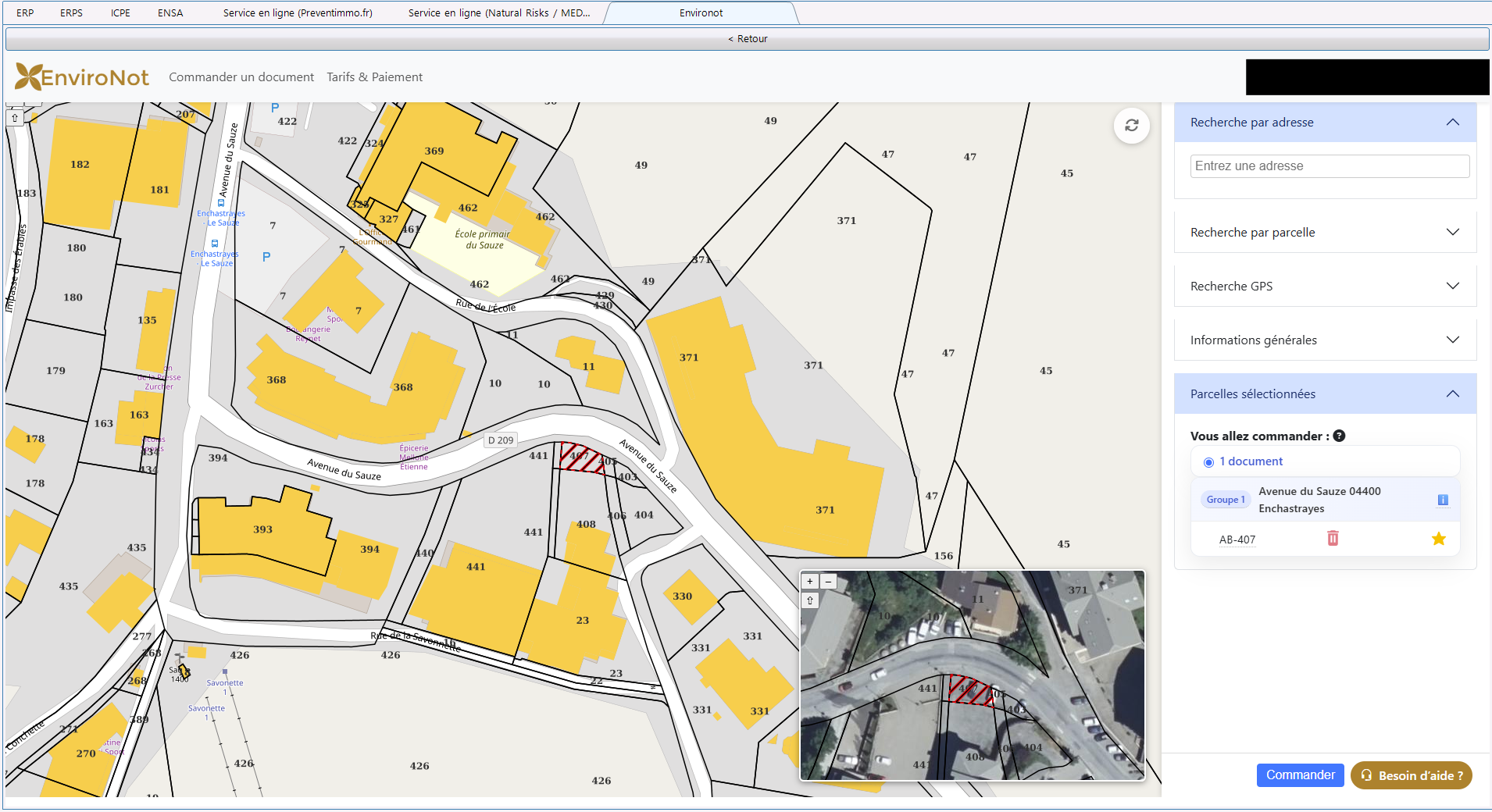
3. Ouvre le récapitulatif de commande Environot dans le navigateur intégré pour finaliser
Une fois la commande validée, cliquez sur « < Retour » : la liste des commandes se met à jour automatiquement pour afficher la nouvelle demande.
4. Suivre et récupérer les commandes
4.1 La liste des commandes du dossier
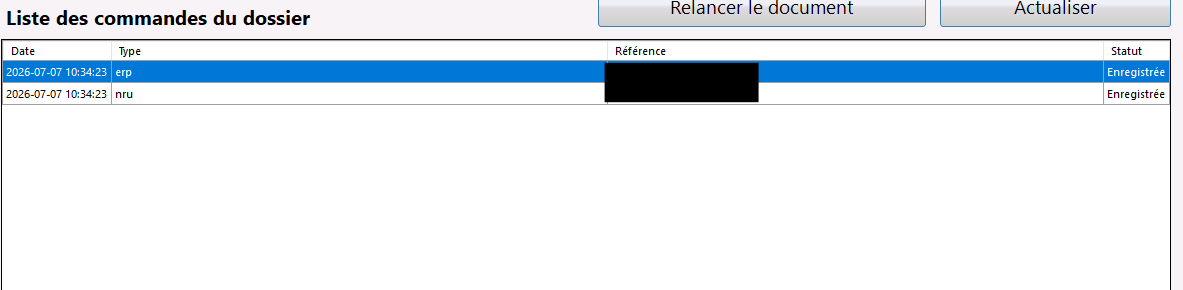
La zone « Liste des commandes du dossier » affiche, sous forme de tableau, toutes les commandes rattachées au dossier en cours :
Date : Date de création de la commande
Type : Type de document (ERP, NRU…)
Référence : Référence du dossier
Statut : Étape d'avancement en cours (voir §4.3)
4.2 Rafraîchir la liste et les statuts
- « Récupérer les commandes » : recharge la liste complète des commandes du dossier depuis Environot (utile après connexion ou après une nouvelle commande).
- « Actualiser » : réinterroge le statut de chaque commande affichée. Les commandes déjà dans un état terminal ne sont pas réinterrogées (leur statut ne changera plus).
4.3 Les statuts possibles
Enregistrée : La commande a été prise en compte
Recherche… : Recherche de la parcelle / des données en cours
Génération… : Le document PDF est en cours de génération
Prêt : Le document est disponible au téléchargement
Traitement manuel : La demande nécessite un traitement manuel côté Environot
Parcelle introuvable : La parcelle n'a pas pu être identifiée
Erreur : Une erreur est survenue lors du traitement
4.4 Télécharger le document
Double-cliquez sur une ligne dont le statut est « Prêt » pour télécharger le PDF.
- Le document est **enregistré automatiquement dans le dossier client**, avec un nom normalisé du type :
`<NomDossier>_-_D6_-_Environot_<Type>_<Date>.pdf`
- S'il a déjà été téléchargé, il est simplement rouvert (pas de nouveau téléchargement).
- Un contrôle vérifie que le fichier reçu est bien un **PDF valide**.
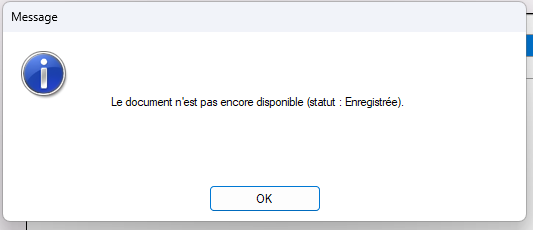
ℹ️ Le téléchargement n'est possible que si le document est **Prêt**. Un document encore en cours de traitement affiche un message indiquant son statut.
5. La synthèse des risques
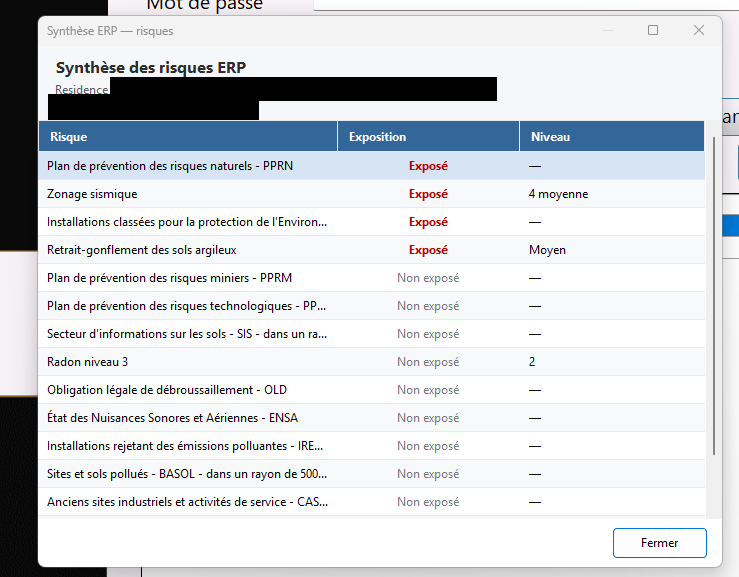
Le bouton « Synthèse des risques » affiche, pour la commande ERP sélectionnée, un tableau clair des risques sans ouvrir le PDF :
6. Relancer (mettre à jour) un document
Le bouton « Relancer le document » régénère un ERP déjà commandé pour y intégrer les dernières données disponibles (risques, urbanisme, cadastre).
- Sélectionnez d'abord la ligne du document à relancer.
- Une confirmation est demandée, avec un rappel de la **règle de facturation** :
- La relance génère une **nouvelle commande** (nouvelle référence) qui apparaît dans la liste et se suit comme une commande normale (statut, puis téléchargement).

7. Récapitulatif des boutons
Paramètres / Inscription : Ouvre la page d'inscription / paramètres Environot
Récupérer les commandes : Recharge la liste des commandes du dossier
Actualiser : Met à jour le statut des commandes affichées
Commander : Passe une nouvelle commande (ERP et/ou NRU)
Relancer le document: Régénère un document avec les dernières données
Synthèse des risques : Affiche le tableau des risques de l'ERP sélectionné
Double-clic sur une ligne : Télécharge / ouvre le PDF (si statut « Prêt »)
8. Questions fréquentes
Où sont enregistrés mes documents ?
Directement dans le dossier client, nommés `..._-_D6_-_Environot_...pdf`.
Dois-je ressaisir mes identifiants à chaque fois ?
Non. Ils sont mémorisés et chiffrés sur le poste, puis rechargés automatiquement.
« Impossible de contacter Environot »
Vérifiez votre connexion internet, puis réessayez. Le service en ligne était momentanément injoignable.
Le statut reste « Génération… » ?
La production du document peut prendre quelques instants. Cliquez sur Actualiser un peu plus tard.
Puis-je commander l'ERP et le NRU en même temps ?
Oui, cochez simplement les deux cases avant de cliquer sur Commander.