|
AUDIT : Boutons pathologies/photos |
Dorénavant, les types de boutons concernant les photos dans l'AUDIT ont été séparés.
Les pathologies d'un côté, les autres photos (contraintes architecturales, etc.) de l'autres.

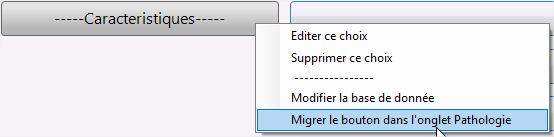
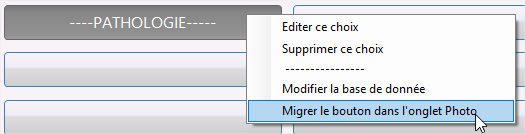
Une migration automatique a été pensée, toutefois, si la nouvelle disposition des boutons ne vous convient pas, il est possible de déplacer le bouton d'un onglet à un autre.
Pour ce faire clic droit sur le bouton en question puis Migrer le bouton.
Il est également possible de modifier l'ordre d'affichage des boutons.
Pour ce faire, clic droit sur n'importe quel bouton puis "Modifier la base de données".
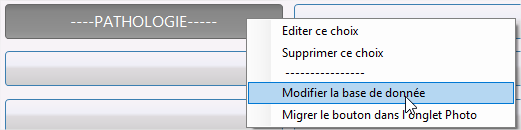
Cela ouvrira la gestion des menus déroulants du logiciel
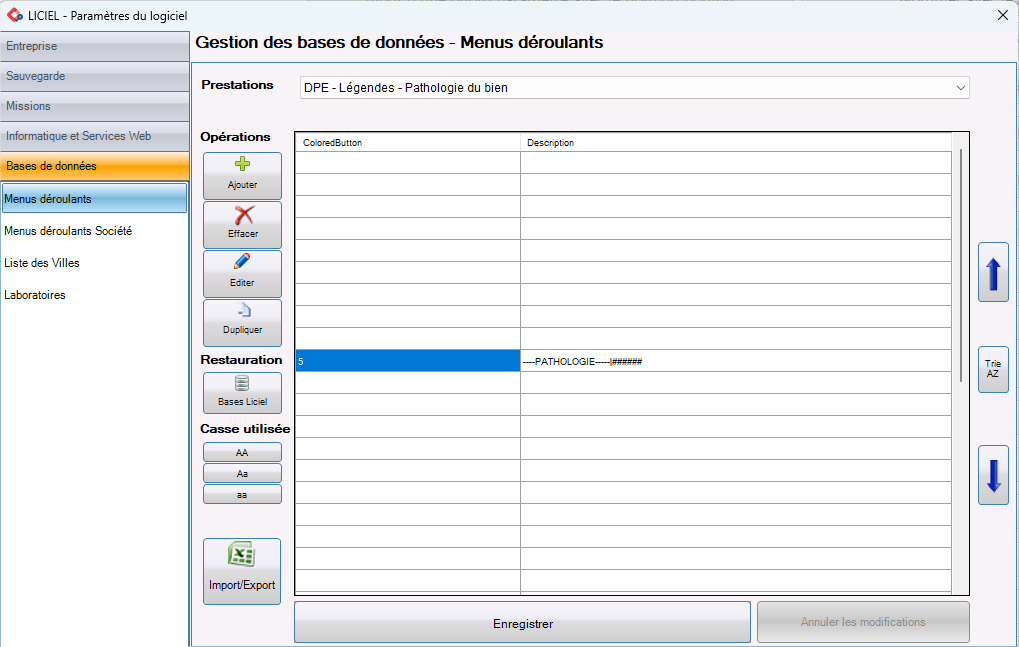
 : Permet de modifier la ligne sélectionnée (ce qui correspond au bouton).
 : Permet d'effacer un bouton, très utile pour enlever les boutons vides suite à la migration.
 : Permet de changer l'ordre des boutons. La première ligne correspond au bouton en haut à gauche et seront l'un au dessus de l'autre.
 : Permet de trier par ordre alphabétique. Si un bouton est vide, il sera placer tout en haut.
 : Permet d'importer/exporter le contenu dans un fichier Excel pour le modifier.
La base de données contient 2 colonnes.

Qui correspondent aux mêmes dans le fichier Excel
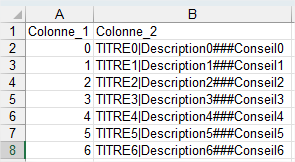
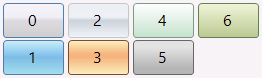
Colonne_1, coloredButton : Permet de mettre une couleur à un bouton (7 couleurs possibles, de 0 à 6).
Colonne_2, Description :
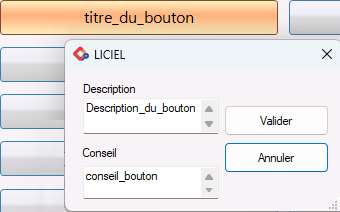
Titre_du_bouton : Mettez le titre que vous souhaitez afficher sur le bouton (et terminez par le séparateur | )
Description_du_bouton : Mettez le texte que vous souhaitez comme description (ce qui doit apparaitre sur le rapport) (et terminez par le séparateur ### )
Conseil_bouton : Mettez le texte que vous souhaitez comme conseil (ce qui doit apparaitre sur le rapport)
Exemple : ColoredButton = 3; Description = titre_du_bouton | Description_du_bouton ### conseil_bouton
ColoredButton > 3 Renvoi un bouton ORANGE
Description > titre_du_bouton | ; Description_du_bouton ### ; conseil_bouton