|
|
LicielWeb - Suppression des dossiers sur le Cloud |

Cette notice explique aux utilisateurs comment consulter, gérer et supprimer les données stockées sur le Cloud via LicielWeb :
1. Consultation du volume de stockage Cloud
2. Comprendre le stockage Cloud et préparer la suppression
3. Suppression des données du Cloud (action irréversible)
4. Re-paramétrage de l’outil Cloud après/avant suppression
1. Consultation du volume de stockage Cloud
Vous pouvez consulter à tout moment votre espace de stockage utilisé sur le Cloud depuis votre plateforme Backoffice :
Outils → Paramètres du logiciel → Sauvegarde → Volume de données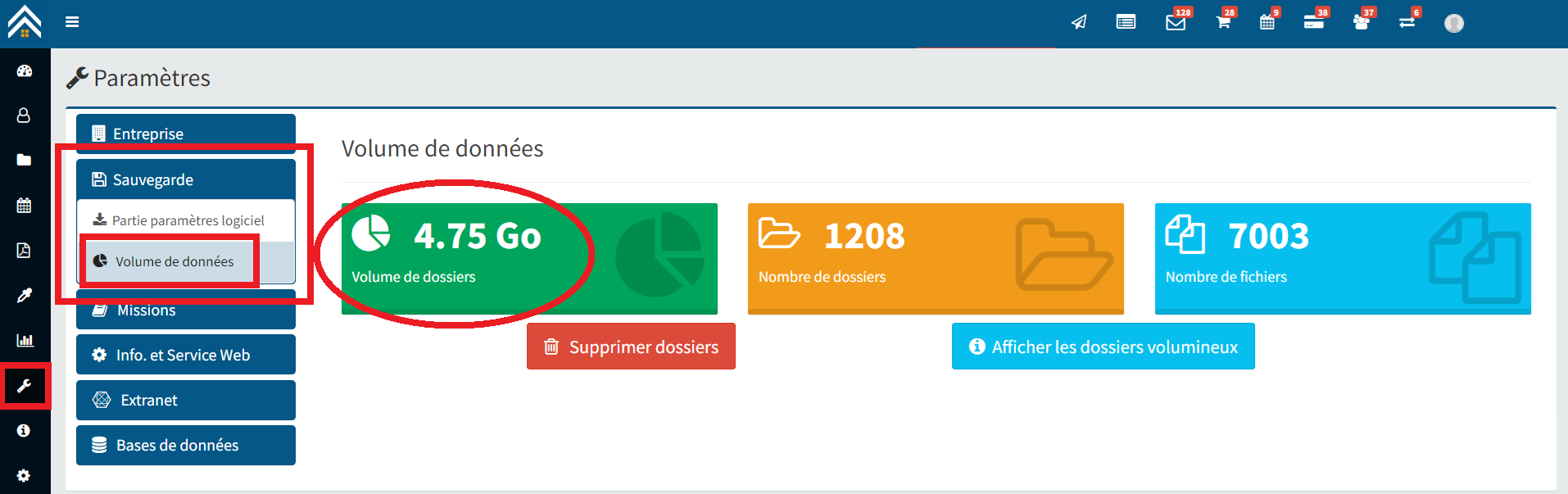
La plateforme Backoffice vous permet d’effectuer une suppression massive des données si besoin.
2. Comprendre le stockage Cloud et préparer la suppression
Par défaut, toutes les données créées dans le logiciel sont enregistrées en local sur chaque poste utilisé.
L’outil Cloud (inclus dans LICIELWEB) ajoute une solution de stockage et de synchronisation de vos dossiers en ligne, selon votre configuration.
À savoir : Si des modifications sont réalisées depuis le Backoffice, les postes ne récupèrent pas automatiquement ces mises à jour (cela dépend de votre paramétrage).
Avant toute suppression : Assurez-vous d'avoir récupérer tous les dossiers du Cloud
Il est recommandé de rapatrier l’ensemble des dossiers présents sur le Cloud vers un seul poste (ou un support externe) avant d’effectuer la suppression.
>> Pour ce faire, consultez la notice : Services WEB - CLOUD - Récupération des dossiers Cloud en LOCAL
3. Suppression des données du Cloud (action irréversible)
Une fois que vous avez confirmé que tous vos dossiers ont bien été récupérés, vous pouvez supprimer les données du Cloud :
Accès :
Outils → Paramètres du logiciel → Sauvegarde → Volume de données
Pour lancer la procédure de suppression de dossiers, cliquez sur "Supprimer dossier"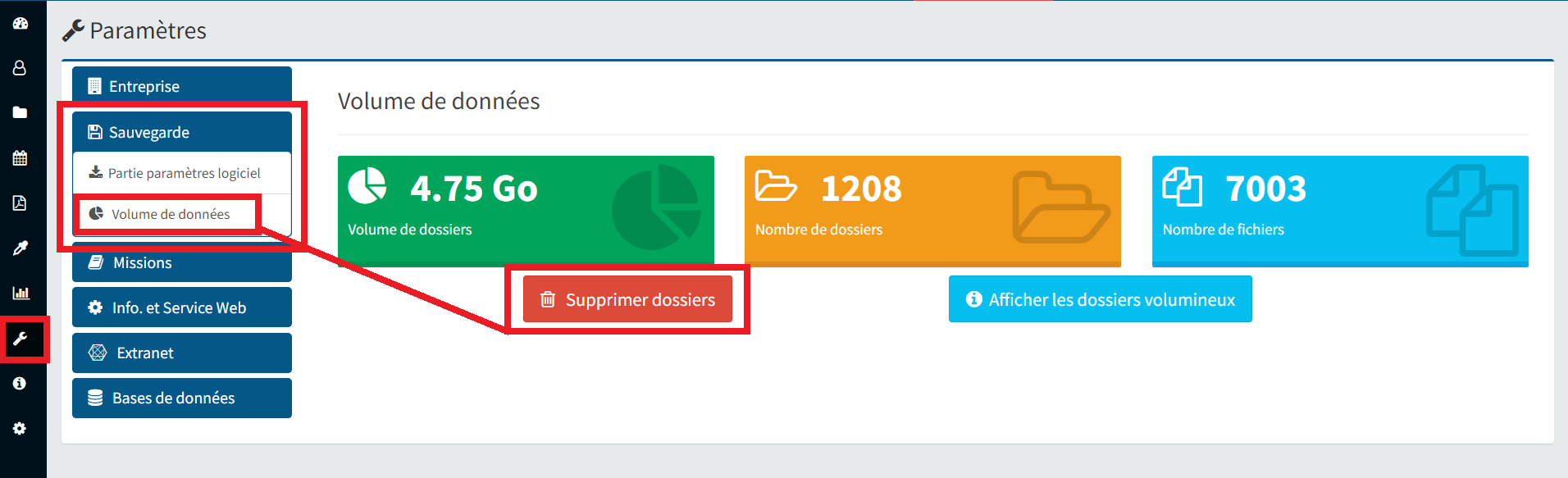
Pour continuer, il vous faudra vous authentifier avec un code temporaire : 
Demandez le code par mail et copiez/collez le code.
Interface de suppression :
Ensuite, vous accéderez à l'interface de suppression.
Vous pouvez choisir de supprimer les dossiers EXTRANET (Espace Client) ou BACKOFFICE (LicielWeb/Cloud).
Pour effectuer la suppression de dossiers Cloud, et réduire votre stockage :
1. Sélectionnez BACKOFFICE (LicielWeb/Cloud) :
2. Préciser la période concernée par la suppression en masse des dossiers
La suppression des dossiers concernera tous les dossiers ayant une date de RDV antérieure à la date sélectionnée.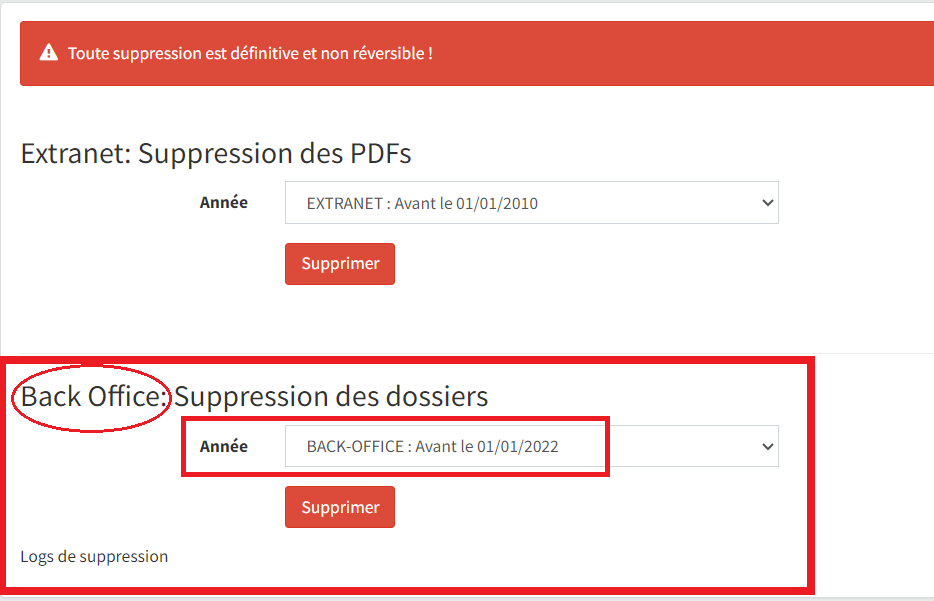
3. Cliquez sur "Supprimer" pour confirmer l'action :
En validant, tous les dossiers antérieurs à la date choisie seront supprimés.
⚠️ Attention : toute suppression est définitive et irréversible.
Après suppression, nous ne serons plus en capacité de vous remettre à disposition les dossiers concernés.
4. Re-paramétrage de l’outil Cloud après/avant suppression
Après suppression, il est essentiel de mettre à jour / actualiser votre paramétrage Cloud.
Si vous ne le faites pas, le paramétrage actuel de votre Cloud pourrait considérer à nouveau les dossiers supprimés et les renvoyer sur le Cloud.
Ex : les dossiers sont concernés par le paramétrage mais ne sont plus présents sur le Cloud = Le Cloud renvoie les dossiers.
Pour re-paramétrer votre outil Cloud :
Outils → Paramètres → Info. et service web → Paramétrage Cloud
Dans la partie GESTION CLOUD TRANSFERT
Le champ "Envoyer les dossiers postérieurs au ..." : Indiquez une date (jj/mm/aaaa) d’envoi supérieure à la date de suppression afin d’éviter que les dossiers supprimés soient renvoyés sur le Cloud.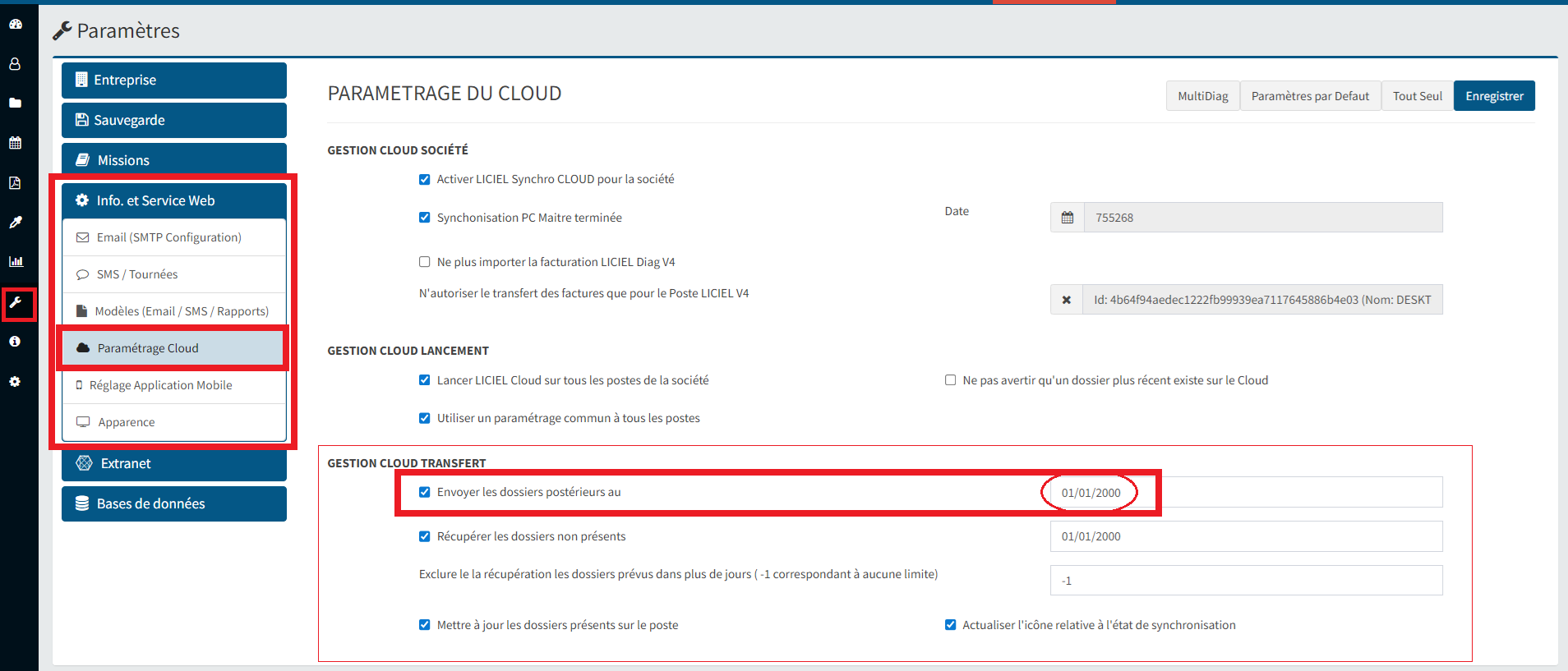
⚠️ Attention : Le paramétrage Cloud est spécifique à chaque structure.
Veillez à vérifier que le nouveau paramétrage s’applique correctement à tous les postes.
Même un seul poste avec une configuration différente peut renvoyer sur le Cloud des dossiers qui avaient été supprimés.
5. Assistance
Si vous souhaitez être accompagné lors de cette procédure, notre Support Technique est disponible au 08 99 25 00 25 :
Du lundi au vendredi, de 9h30 à 12h00 et de 14h30 à 17h00 (0,35 €/min + coût de l’appel selon votre opérateur).